-
Created by
 Aleksei P., last updated on Nov 10, 2023
1 minute read
Aleksei P., last updated on Nov 10, 2023
1 minute read
Ниже на двух вкладках представлено, как выполняются одинаковые действия в EvaWiki и Confluence.
Создание страницы
В дереве страниц определите родительскую страницу, откройте меню и выполните команду "Создать документ".
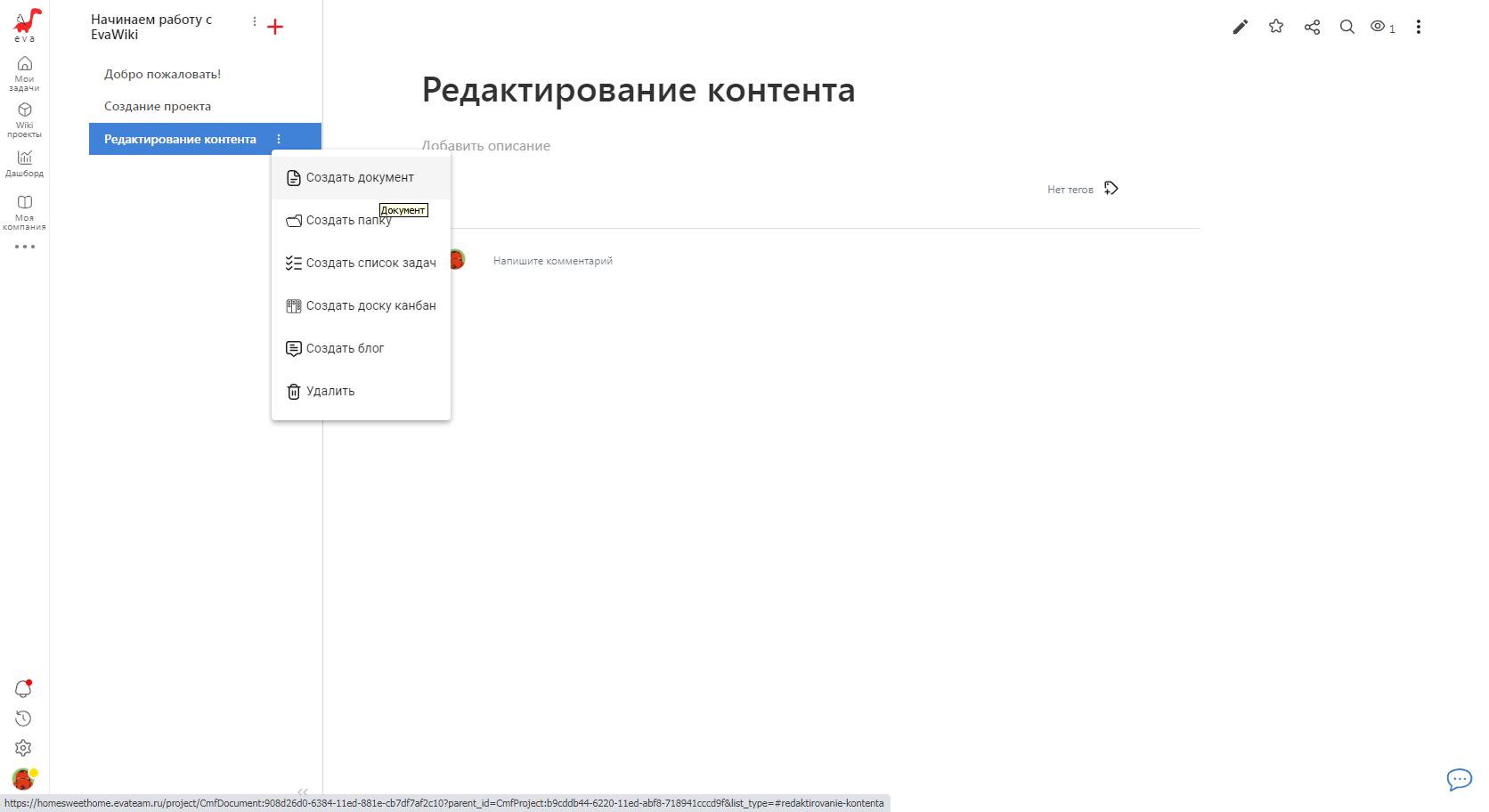
Откроется окно "Введите имя документа".
В окне "Введите имя документа" введите название новой страницы и нажмите на кнопку "Готово".

В иерархии страниц появится новая страница.
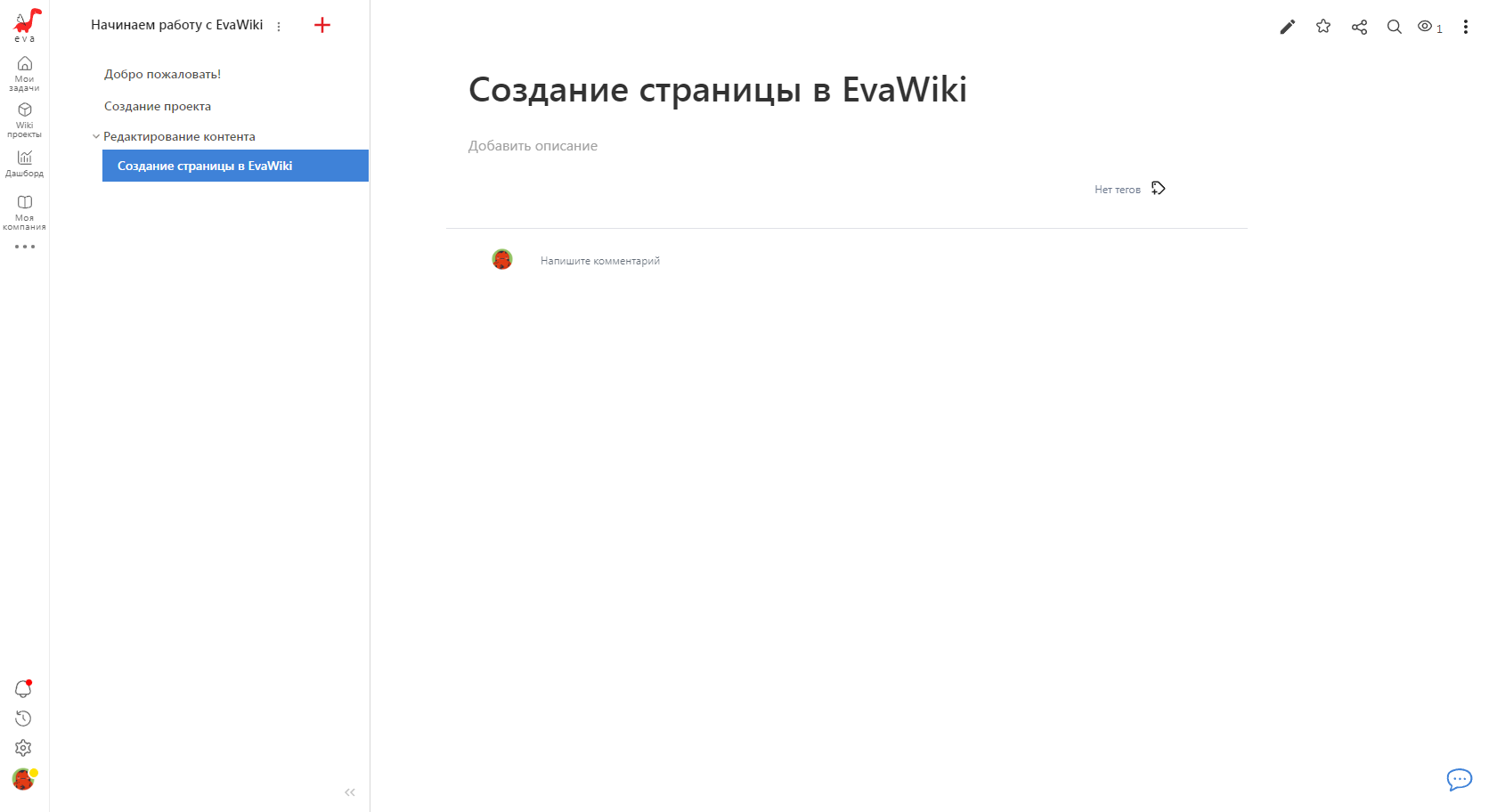
Чтобы приступить к редактированию, понадобится нажать на кнопку "Изменить документ"  или надпись "Добавить описание", которая переводит документ в режим редактирования.
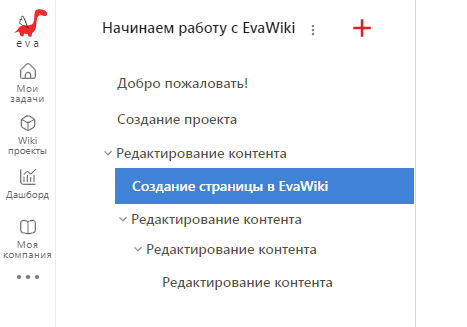
Странная особенность, что страниц с одинаковыми названиями можно создавать сколь угодно много, тогда как в Confluence названия страниц уникальны. Как потом создавать ссылки, не понятно.
На панели в верхней части окна нажмите на кнопку "Создать".
Откроется редактор пустой страницы с незаполненным полем"Заголовок страницы".
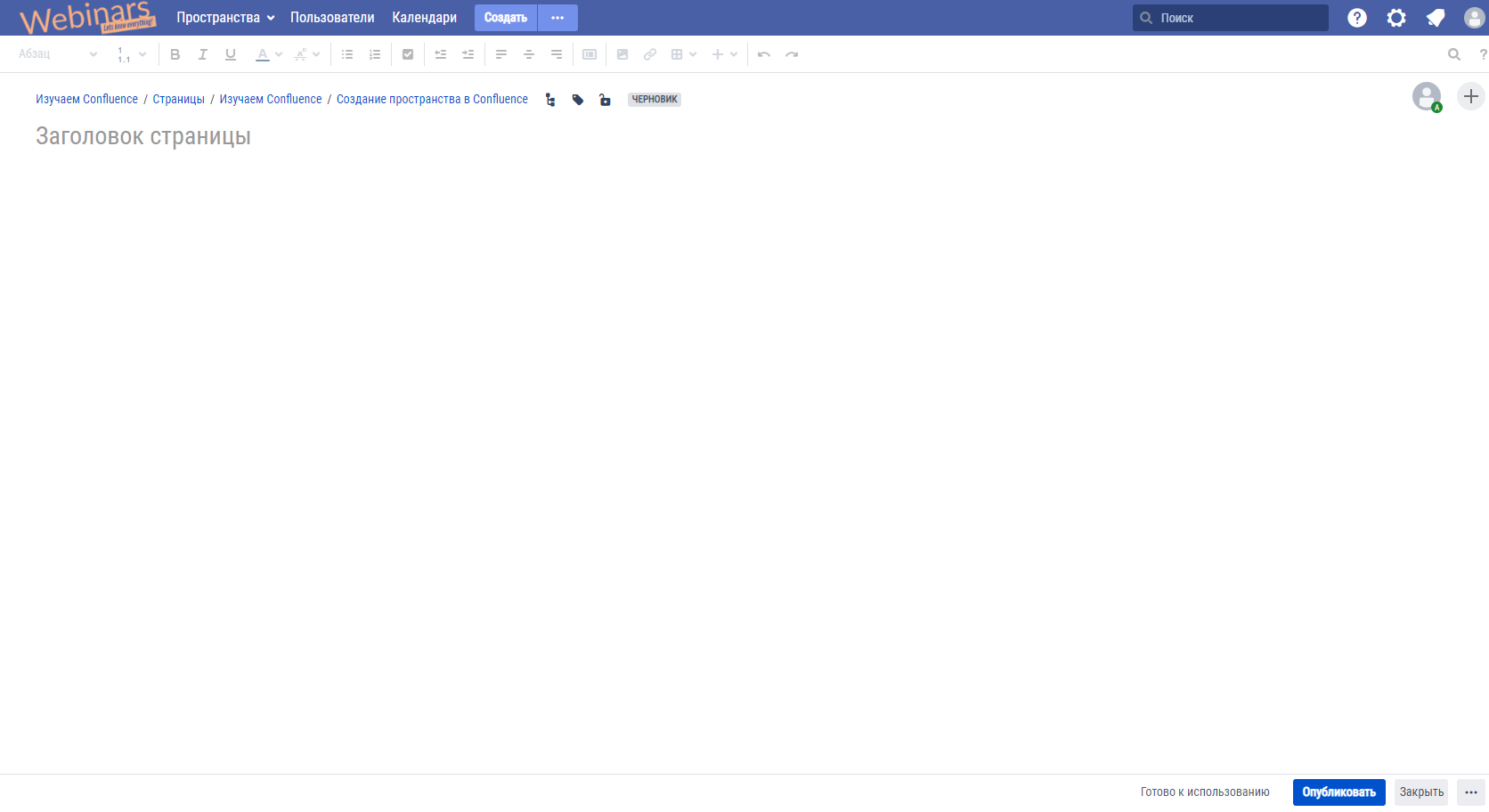
В окне редактора введите название страницы в поле "Заголовок страницы" и приступите к редактированию.
Перемещение страницы
Перемещение страницы после редактирования
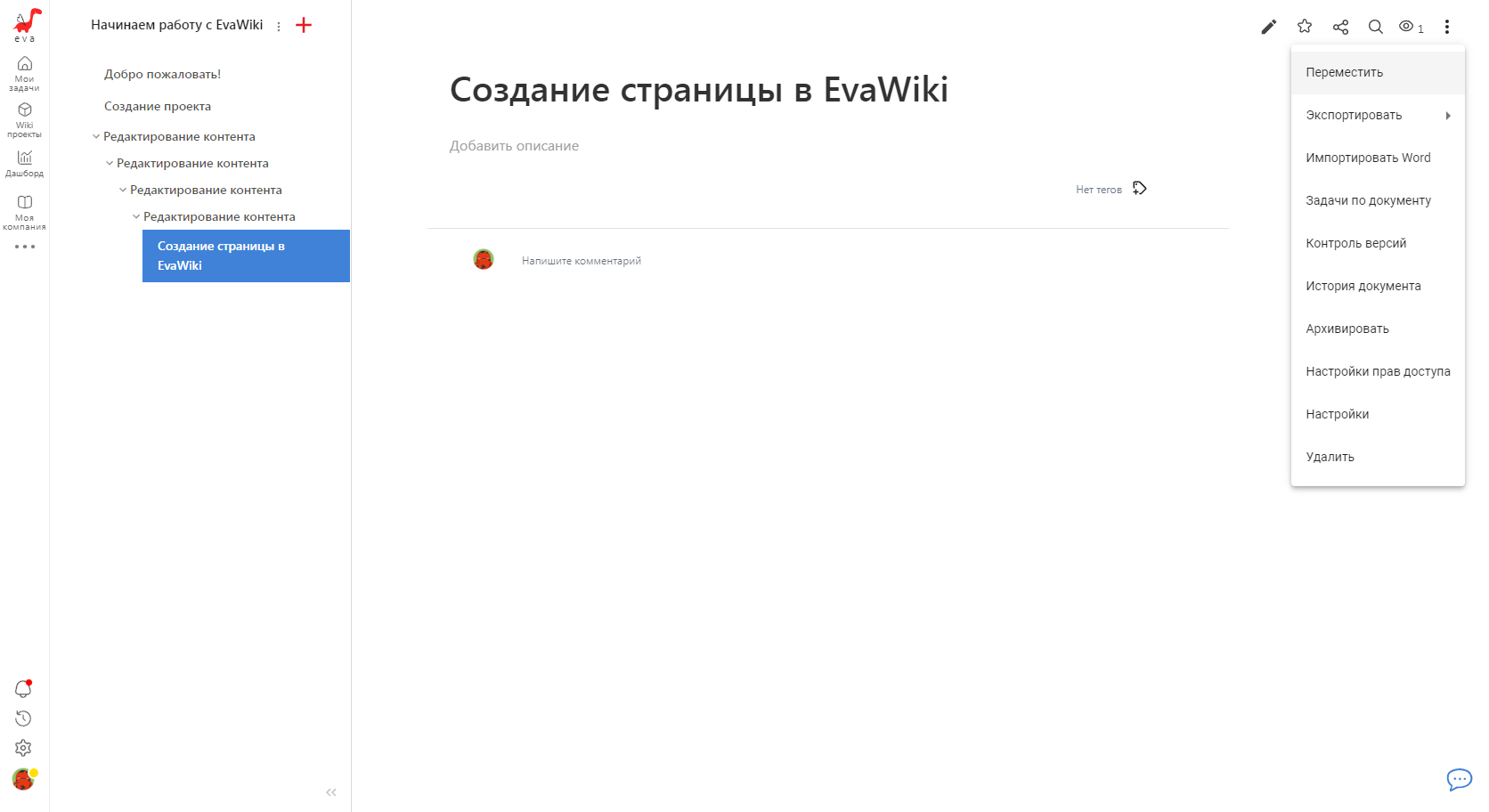
Откроется окно "Переместить".
В окне "Переместить" перемещаемая страница выделена цветом. Нажмите и удерживайте значок  , и перетащите страницу в нужной иерархии. После чего нажмите на кнопку "Переместить".
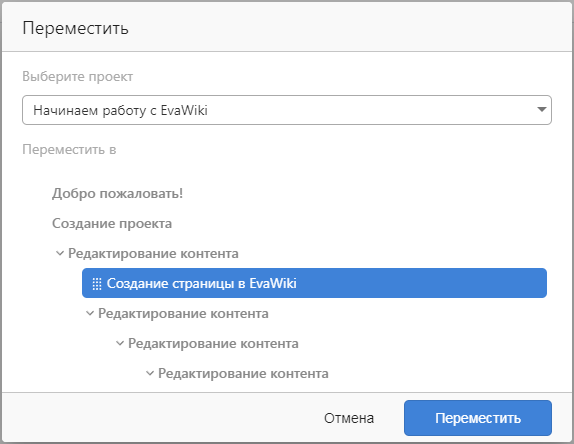
Окно "Переместить" закроется, но дерево страниц, иерархия не обновится.
В браузере нажмите на кнопку "Обновить", чтобы обновилось дерево страниц.
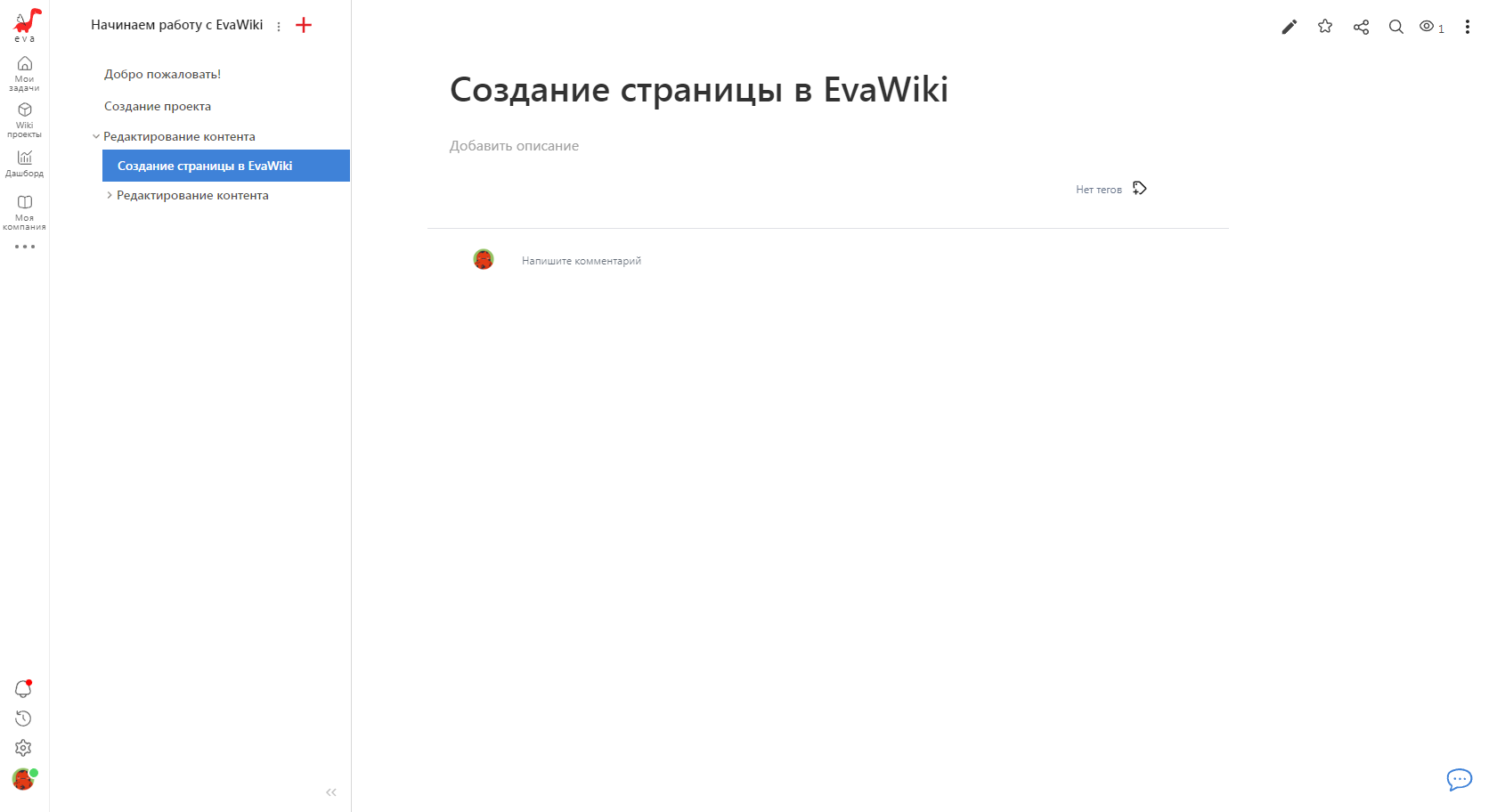
Перемещение страницы по иерархии в дереве страниц
При перетаскивании появляется синяя полоса, которая подсказывает, где будет размещена страница.
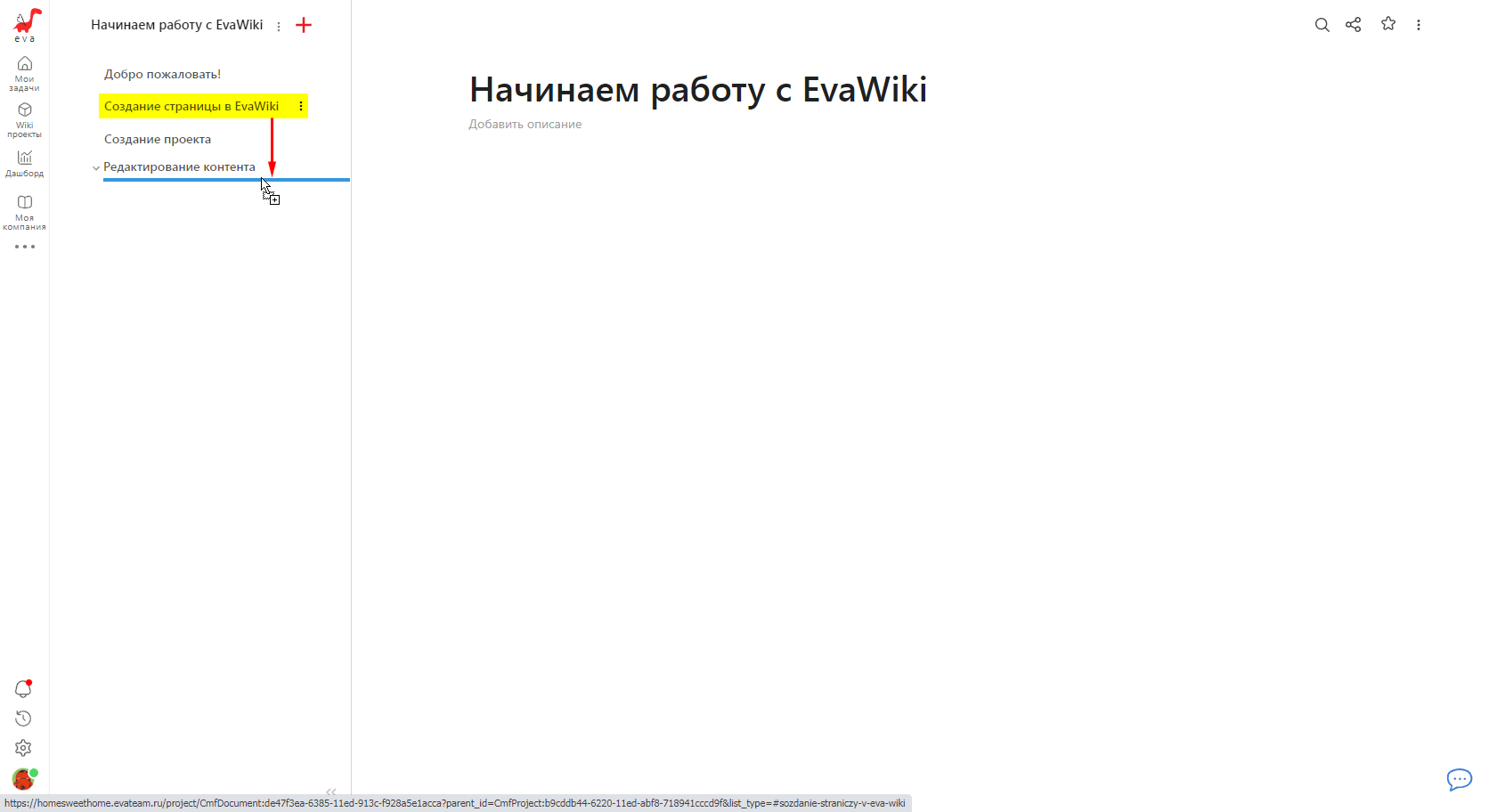
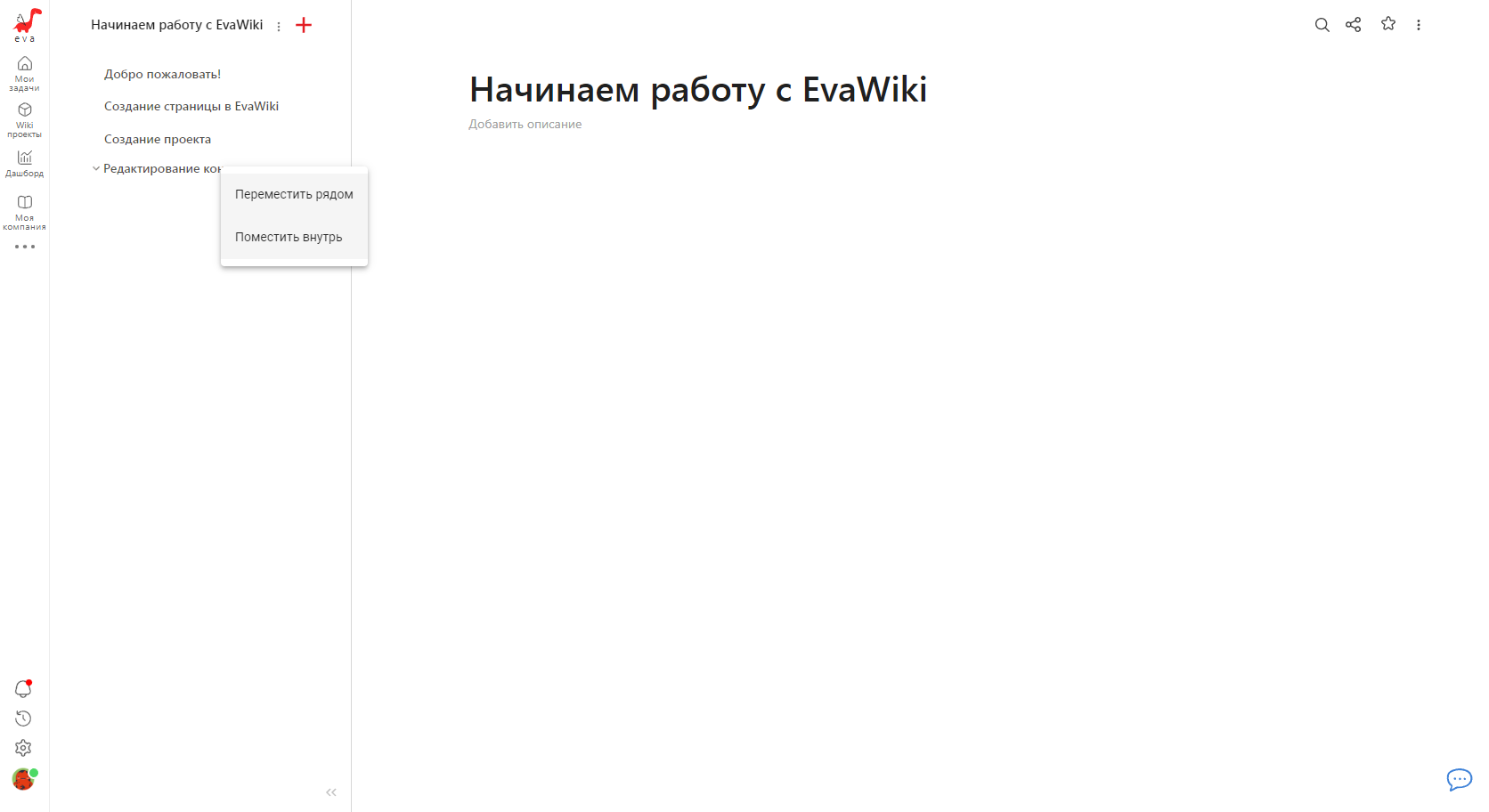
Отпустите левую кнопку мыши, и выберите один из вариантов - "Переместить рядом" или "Переместить внутрь".
- "Переместить рядом" - страница создается на том же уровне, что и страница, которая подчеркнута синей полосой.
- "Переместить внутрь" - страница создается дочерней относительно страницы, которая подчеркнута синей полосой.
Выберите пункт "Переместить внутрь", чтобы сделать страницу дочерней.
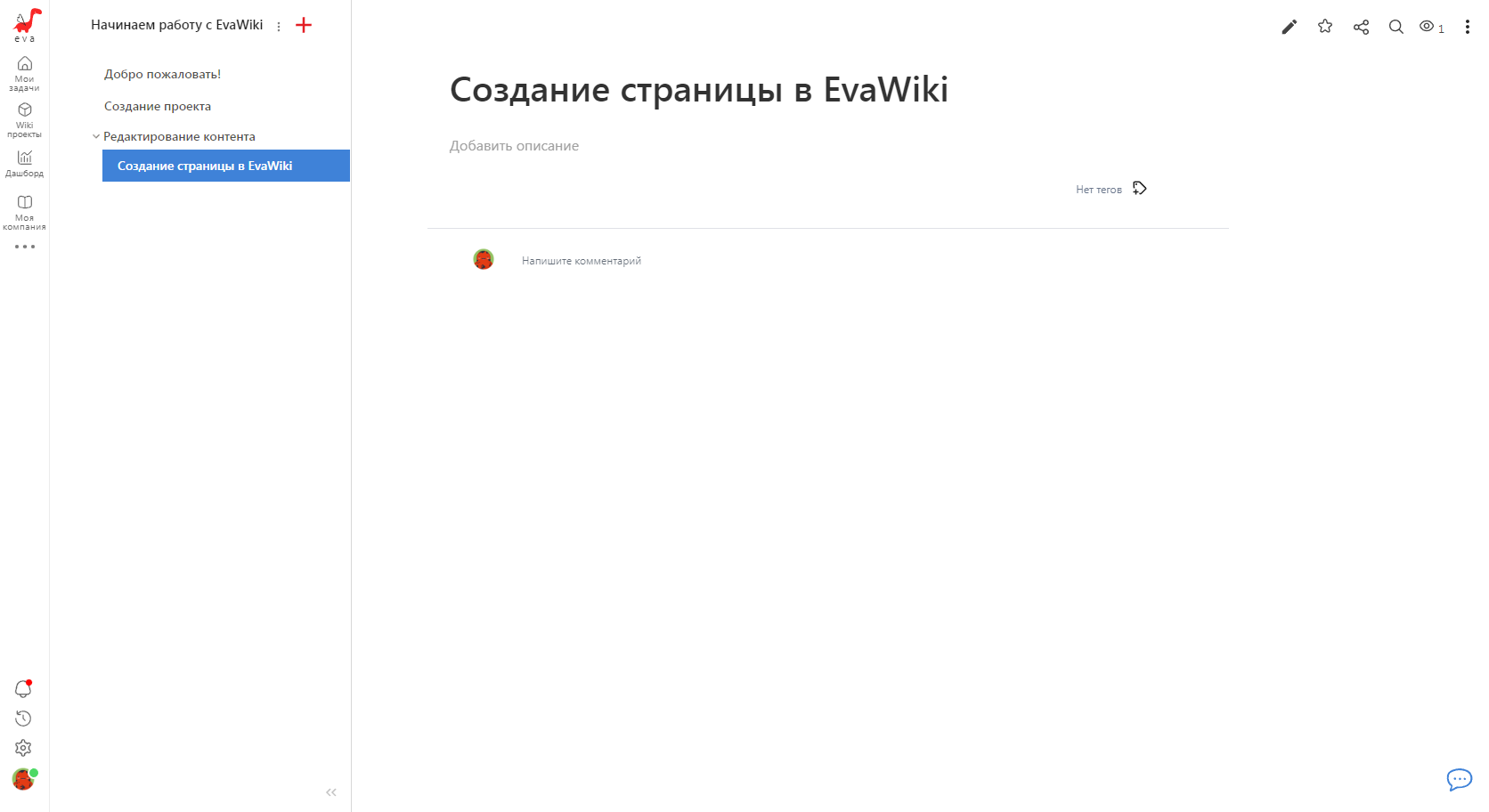
Страница переместится, и станет отображаться в выбранном расположении.
Перемещение страницы по иерархии при редактировании
Если вы обнаружите, что страница создается в ошибочной иерархии, нажмите на кнопку "Расположение"  , чтобы изменить расположение страницы.

Откроется окно "Задать расположение страницы".
В окне "Задать расположение страницы" введите название новой родительской страницы, выберите найденную и нажмите на кнопку "Переместить".
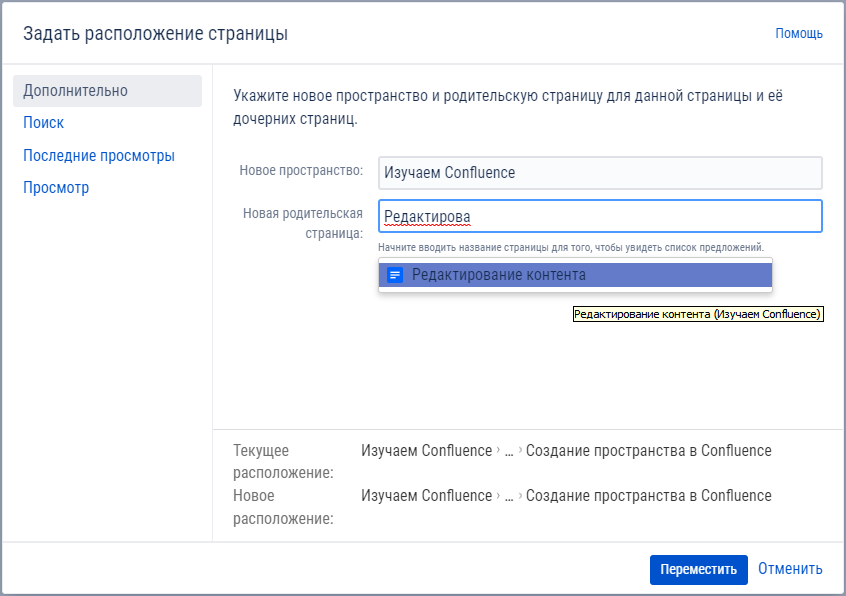
В окне редактора в верхней части отобразится новая иерархия страницы. Можно приступить к редактированию контента.

Перемещение страницы после редактирования
Нажмите на троеточие в верхнем правом углу, и выберите команду "Переместить".
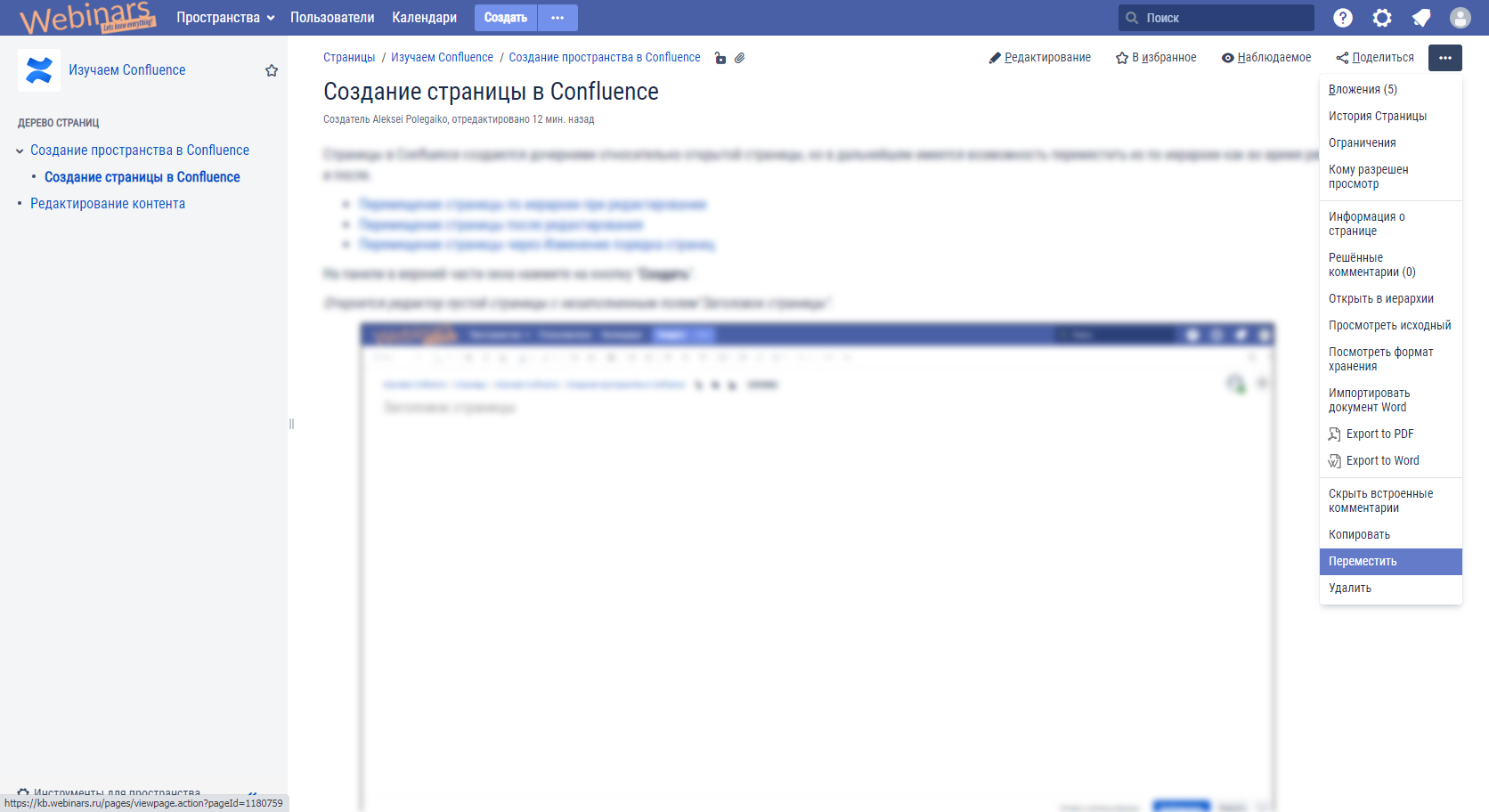
Откроется окно "Переместить страницу".
В окне "Переместить страницу" укажите название новой родительской страницы, и нажмите на кнопку "Переместить".
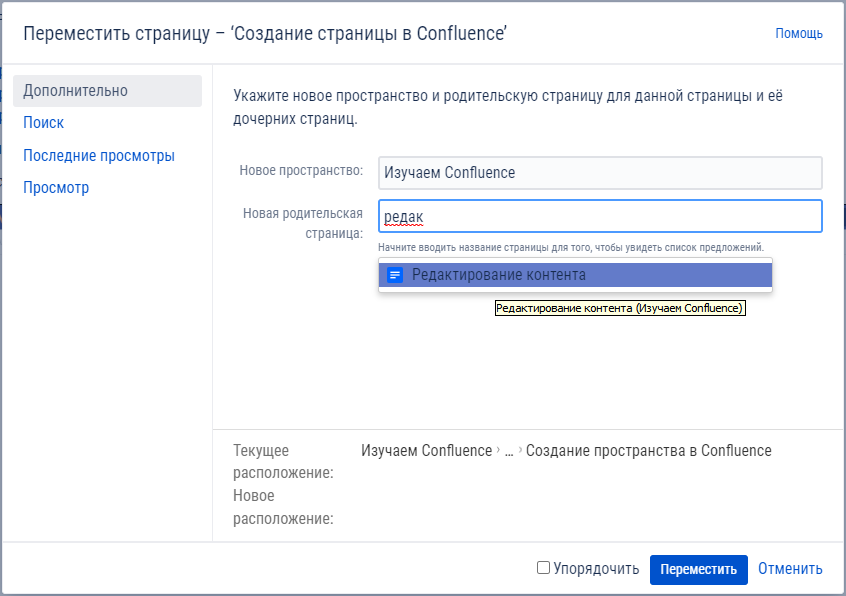
У страницы изменится расположение по иерархии страниц.

Перемещение страницы через Изменение порядка страниц
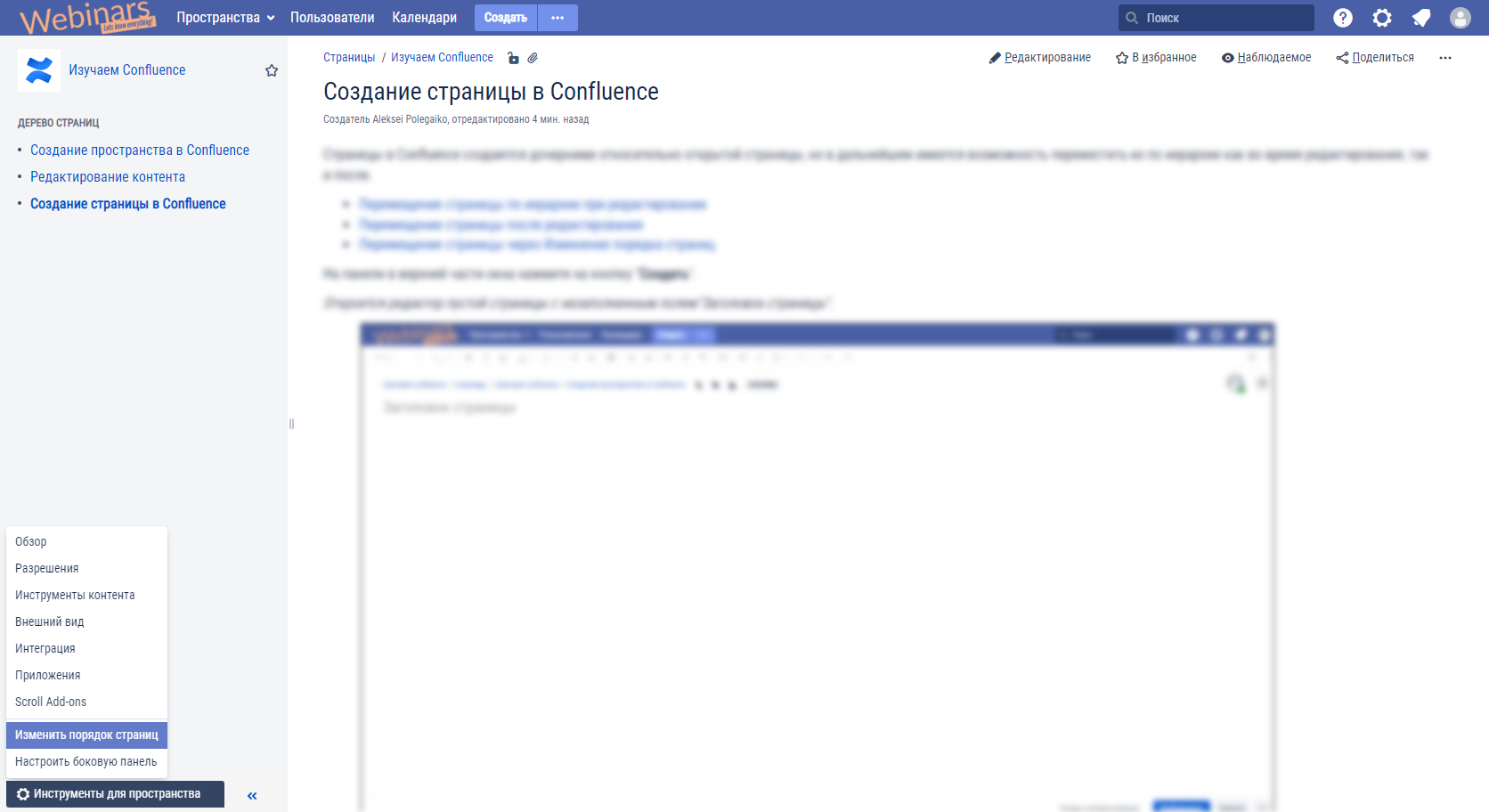
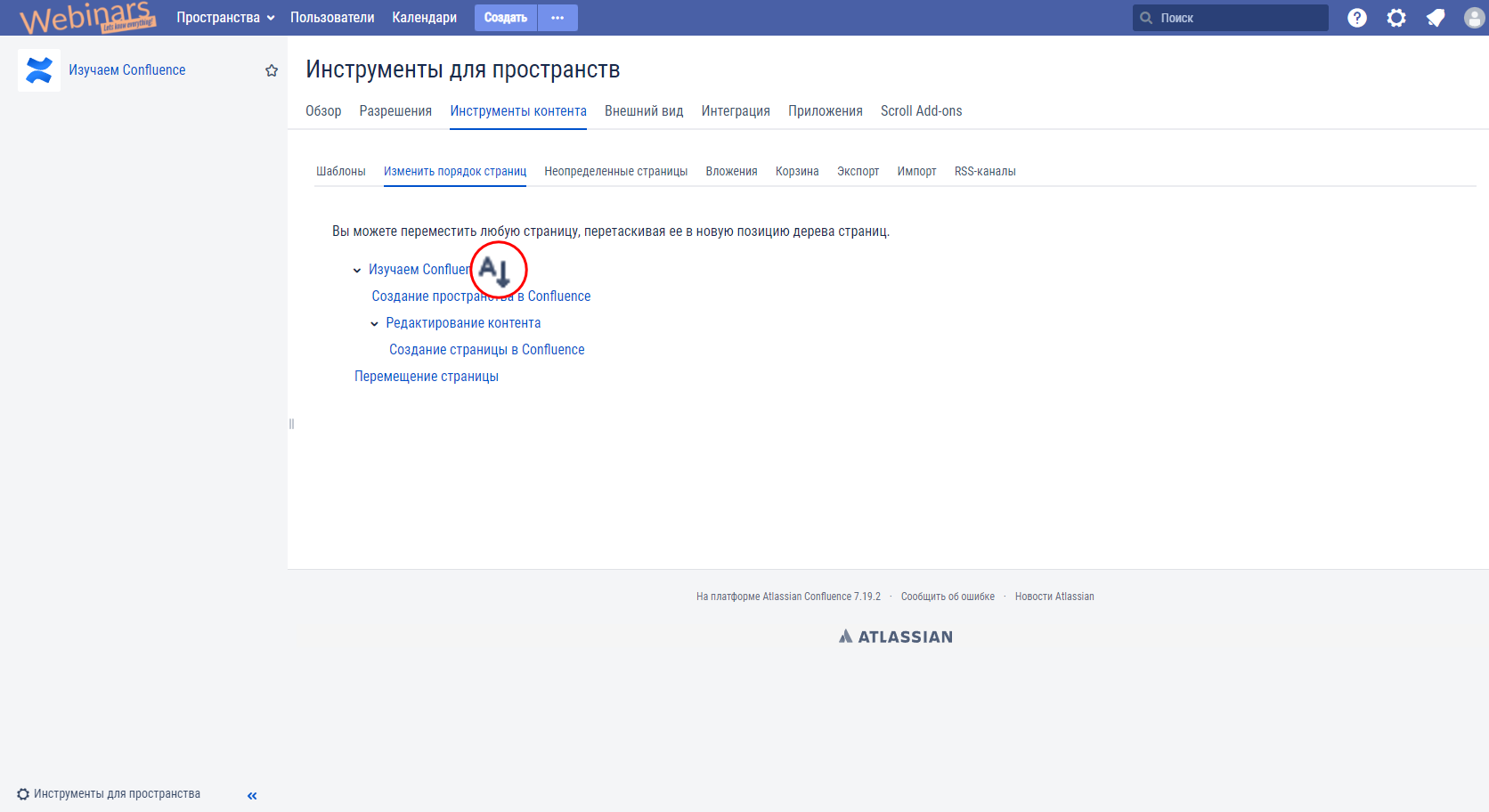
Откроется окно "Инструменты для пространств" на вкладке "Изменить порядок страниц".
Разверните дерево страниц, и перетащите их, чтобы выстроить требуемую иерархию. Чтобы страница стала дочерней, перетаскивайте ее на страницу, которая должна стать родительской.
Обратите внимание на появившийся значок  , который обозначает, что к дереву страниц была применена ручная сортировка. При нажатии на данный значок порядок страниц сбрасывается на алфавитный.